Kannattaako juoksukellon Auto Pausea käyttää?
Auto Pause pysäyttää harjoituksen ajanottimen automaattisesti kellon määrittämissä tilanteissa. Se voi olla kätevä risteyksissä, mutta tarkista sen toiminta ennen kuin käytät sitä lenkillä, johon kuuluu suunniteltua kävelyä tai palautumistaukoja.
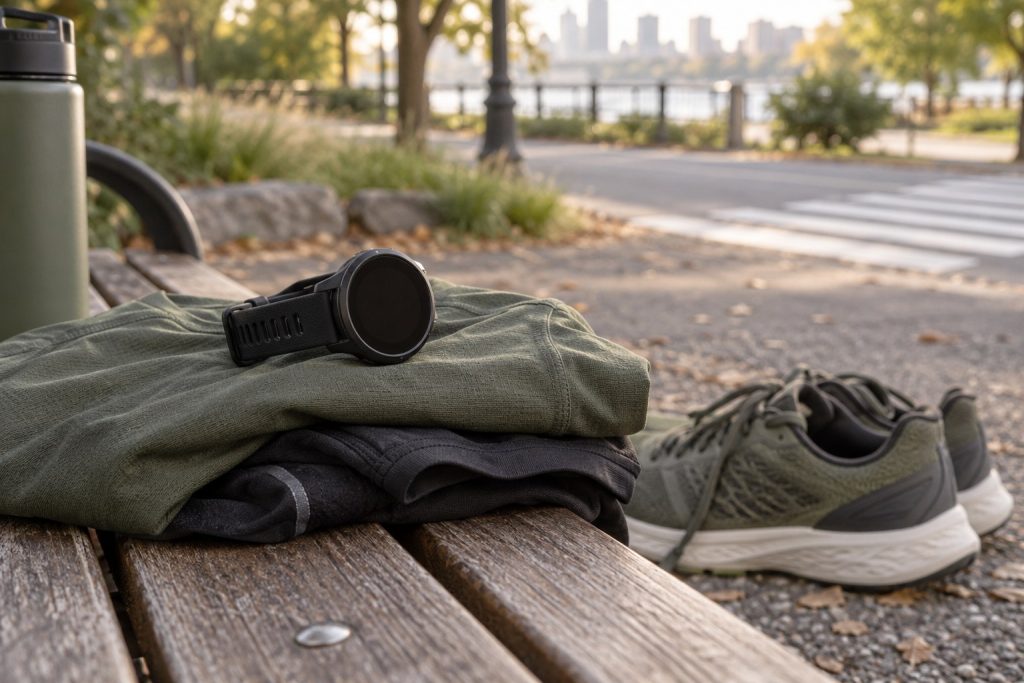
Selvitä todellinen laukaisuehto
Alla viitatussa Garmin vívoactive -käyttöohjeessa Auto Pause voi reagoida pysähtymiseen tai valitun vauhdin tai nopeuden alittamiseen. Muut mallit ja liikuntaprofiilit voivat poiketa tästä. Lue sen liikuntalajin asetukset, jolla tallennat harjoituksen.
Päätä, kuuluvatko tauot harjoitukseen
Jos tavoitteesi on kirjata kokonainen kävely–juoksuharjoitus, hidas kävelyosuus kuuluu edelleen harjoitukseen. Nopeusraja voisi jättää sen pois ajanottimen ajasta. Auto Pausen poistaminen käytöstä tekee tämän valinnan selväksi.
Älä sekoita ajanottimen aikaa kokonaisaikaan
Garminin viitatussa aikakenttäesimerkissä kokonaisaika kuluu harjoituksen aloittamisesta sen tallentamiseen. Tarkista oman laitteesi ja sovelluksesi käyttämä määritelmä. Ajanottimen aika voi jättää tauot pois. Garmin huomauttaa myös, ettei suoritushistoriaa tallenneta ajanottimen ollessa tauolla. Tarkista oman mallisi dokumentaatio.
Tee vertailut yhdenmukaisesti
Kokeile lyhyttä lenkkiä, johon kuuluu tarkoituksellinen pysähdys, ja tarkista sitten tallennetut ajat. Pidä taukoasetus samana samanlaisia harjoituksia verratessasi ja kirjaa muutokset. Pelkkä lyhyempi kirjattu aika ei osoita kunnon parantuneen.
Lähteet
Luettavaa samasta aihepiiristä
Liikkeelläoloaika ja kokonaisaika: mitä vauhtia luet?
Auto Lap ja käsin tehdyt kierrosmerkinnät: mitä juoksukellosi tallentaa?
Tarkista asetus ennen siihen luottamista
Aloita kokonaisen juoksu–kävelyharjoituksen kirjaaminen niin, että Auto Pause on pois käytöstä, äläkä poista suunniteltua kävelyä käsin. Jos haluat poistaa pysähdykset automaattisesti, tarkista ensin, mitä oma mallisi todella jättää pois. Tämä lyhyt tallennuksen tarkistus ei ole kuntotesti eikä määrätty harjoitus.
- Kirjoita ennen aloittamista muistiin kellon malli, liikuntaprofiili ja Auto Pause -valinta. Jos raja-arvo on käytettävissä, kopioi sen arvo ja yksiköt. Juoksu- ja kävelyprofiileissa ei välttämättä ole samoja valintoja.
- Valitse tuttu, esteetön alue poissa liikenteestä. Sisällytä tavalliseen lyhyeen lenkkiin mukavaa liikkumista, suunniteltu kävelyosuus, paikallaan pysähtyminen ja liikkeellelähtö uudelleen. Tarkkaile ajanotinta tai taukomerkkiä vain silloin, kun se on turvallista. Älä tuijota näyttöä tietä ylittäessäsi.
- Merkitse, jatkuuko ajanotto kävelyosuudella, tauottuuko se pysähdyksessä ja jatkuuko se, kun lähdet uudelleen liikkeelle. Kirjaa käsin tehdyt painikkeen painallukset erikseen. Jos jokin tapahtuma jäi huomaamatta, kirjoita ”ei havaittu” arvaamisen sijaan.
- Tallenna harjoitus ja kopioi tarkat aikakenttien nimet kellosta ja sovelluksesta, johon siirrät harjoituksen. Vertaa myös matkaa. Säilytä alkuperäinen harjoitustallenne ennen sen muokkaamista tai rajaamista.
- Jos tulos ei vastaa kirjaamistavoitettasi, muuta yhtä asetusta ja toista vastaava tarkistus. Auto Pausen poistaminen käytöstä on hyödyllinen vertailu ei-toivottuihin kävelyn aikaisiin tauotuksiin. Se ei lupaa, että jokainen sovellus käyttäisi koko kulunutta aikaa vauhdin oletusperusteena.
Mitä tarkistus osoitti?
| Havainto | Seuraava tarkistus |
|---|---|
| Ajanotin tauottui suunnitellun kävelyn aikana | Tarkista valittu profiili ja mahdollinen vauhti- tai nopeusraja. Kokeile uudelleen niin, että automaattinen tauotus on pois käytöstä, jos haluat kävelyn mukaan. |
| Ajanotto ei jatkunut odotetusti | Erota automaattinen ja käsin tehty tauko toisistaan. Käytä mallin ohjeissa kuvattua jatkamistoimintoa. Älä oleta, että liikkeelle lähteminen kumoaa käsin tehdyn tauon. |
| Kellon tallenne näyttää täydelliseltä, mutta siirron jälkeinen aika on lyhyempi | Lue sovelluksen kentän nimi ja käsittelysäännöt ennen kellon asetusten muuttamista. Liikkeelläoloajan yhteenveto ei välttämättä ole ajanottimen kokonaisaika. |
| Toimintoa tai raja-arvoa ei ole | Tarkista juuri kyseisen mallin ja liikuntalajin käyttöohje. Älä kopioi toisen kellon valikkopolkua tai oleta, että itse valittava raja-arvo on olemassa. |
Esimerkki: kävelyosuus katoaa
Kuvitteellinen havainto: juoksija näkee ajanottimen tauottuvan suunnitellun kävelyn aikana. Kello on asetettu tauottumaan nopeusrajan alittuessa. Myöhemmässä vastaavassa tarkistuksessa Auto Pause on pois käytöstä ja ajanotto jatkuu kävelyn läpi. Tämä tukee kyseisen asetuksen muuttamista tätä kirjaamistavoitetta varten. Se ei osoita yleispätevästi oikeaa raja-arvoa eikä todista, että jokainen puuttuva näyte johtui Auto Pausesta.
Lyhyempi siirron jälkeinen yhteenveto voi silti olla erillinen asia. Stravan iOS-dokumentaation mukaan liikkeelläolo- ja lepoaika voidaan laskea siirron yhteydessä, kun Auto Pause on pois käytöstä. Tunnista sovelluksen kenttä ennen kuin tulkitset eron kellon asetuksen epäonnistumiseksi. Strava – Auto-Pause iOS:ssä (tallennus ja käsittely siirrettäessä).
Kopioi merkintä ennen muutosta ja sen jälkeen
- Päivämäärä, kellon malli, liikuntaprofiili ja ohjelmistoversio, jos tiedossa: ____
- Alkuperäinen asetus ja raja-arvo yksikköineen tai ”ei käytettävissä”: ____
- Kävely / pysähdys / uudelleen liikkeellelähtö: ajanottimen toiminta ja käsin tehdyt painallukset: ____
- Kellon ja sovelluksen kenttien nimet, arvot ja matka: ____
- Yksi muutettu asetus, toistettu havainto ja avoimet kysymykset: ____
Tuntemattomat arvot eivät ole nollia. Onnistunut lyhyt tarkistus ei takaa samanlaista toimintaa jokaisella reitillä. Jos ero jatkuu, säilytä alkuperäinen tallenne ja katso juuri kyseisen laitteen tai sovelluksen dokumentaatiota sen sijaan, että keksisit puuttuvaa aikaa.
Lue esimerkit kokonaisajasta, ajanottimen ajasta ja liikkeelläoloajasta
Tietoa artikkelista: johdattava toimituksellinen luonnos. Liikunta-alan ammattilainen ei ole vielä arvioinut sitä riippumattomasti.